Mode d'emploi
Le site en douze thématiques · Mis à jour le 1er octobre 2026
Sur cette page
- Vos premiers pas
- Se repérer dans le site
- Votre profil et vos photos
- Trouver des membres
- Écrire et se parler
- L'appel vidéo entre membres
- La certification
- Les soirées
- Dans les coulisses : DJ, traiteur, service…
- Le fil, le forum, les concours et la boutique
- Vos réglages et votre tranquillité
- Un souci, une question
1.Vos premiers pas
Votre adresse e-mail se confirme pendant l'inscription : à la fin de la première page, un code à 6 chiffres part à l'adresse saisie, et l'inscription continue dès que vous l'avez tapé. Le code est aussi dans l'objet de l'e-mail — sur un téléphone, il se lit dans la notification, sans quitter le formulaire. Il est valable 30 minutes, et « renvoyez le code », sous la case, en envoie un nouveau.
L'e-mail n'arrive pas ?
Regardez d'abord dans vos indésirables. Les boîtes Outlook, Hotmail, Live et iCloud retiennent souvent nos messages. Si le code n'arrive pas au bout d'une minute, « renvoyez le code » sous la case. Et si vous vous êtes trompé·e d'adresse — un gmial.com pour gmail.com —, corrigez-la dans le formulaire et appuyez de nouveau sur « Continuer » : un nouveau code part sur la bonne.
Le formulaire tient en trois pages
Qui vous êtes — pseudonyme, e-mail, mot de passe. Votre profil — commune, « je suis… », date de naissance, photo. Vos engagements — les trois cases. On n'a jamais plus de trois ou quatre choses sous les yeux, et rien n'est envoyé avant la dernière page : partir en cours de route ne laisse aucun compte à moitié fait.
Si le bouton refuse d'avancer, il dit ce qui manque, et chaque manque est cliquable : il vous emmène au champ concerné, même s'il est sur une autre page.
Ce qui a été demandé à l'inscription, et pourquoi
- Quatre photos (depuis le 30 septembre 2026). Chaque case dit à quoi sert la sienne : la première devient votre photo de profil, la deuxième votre couverture, et les quatre forment votre album public « Mes photos », que vous pouvez ensuite renommer, compléter ou rendre privé. Votre visage n'est pas obligatoire. Sans photo de profil, le compte reste en lecture seule. Les photos sont réduites dans votre téléphone avant de partir : une photo de 8 Mo ne fait plus attendre.
- Votre pseudo : le formulaire dit pendant que vous tapez s'il est libre.
- Votre commune, choisie dans la liste officielle : c'est elle qui permet aux autres de vous trouver « autour de » chez eux. Elle s'affiche partout avec son département — Toulouse (31) — pour qu'on sache d'un coup d'œil de quel Saint-Denis on parle.
- « Je suis… » — homme seul, femme seule, couple, transgenre. Attention : ce choix ne se corrige ensuite qu'à l'intérieur de la même famille. Il décide de l'obligation de certification et du droit d'écrire en premier.
- Vos dates de naissance — deux si vous êtes un couple, car les deux personnes doivent être majeures. Seul votre âge apparaît sur votre profil, jamais votre date de naissance.
- La charte. Le bouton l'ouvre en grand ; la case se coche sans qu'il faille la dérouler jusqu'au bout — mais prenez la minute, c'est elle qui tient la communauté, et c'est sur elle que reposent les sanctions.
- Facultatif : vos envies (les mêmes que « Infos supplémentaires » dans Mon compte, qui servent à la recherche) et un code de parrainage, si un membre vous en a donné un. Un code inconnu n'empêche pas de s'inscrire.
Un bandeau « Complétez votre profil » vous indique ce qu'il reste à faire — généralement confirmer l'adresse e-mail et écrire quelques lignes de présentation.
Invité·e par l'équipe ? Nouveau
Si vous avez laissé votre pseudonyme et votre adresse à l'équipe lors d'une soirée, votre compte a été ouvert pour vous et vous avez reçu un lien « Activer mon compte », valable sept jours. La page qui s'ouvre vous demande tout ce que l'inscription aurait demandé — mot de passe, qui vous êtes, votre ville, votre photo de profil, les trois documents à accepter — en une seule fois, et vous entrez sur le site directement connecté·e. Votre compte est déjà certifié : l'équipe vous a vu·e. Tant que vous n'avez pas suivi le lien, ce compte n'apparaît nulle part et ne peut écrire à personne.
2.Se repérer dans le site
Tout HiveVibe tient dans une seule page qui change d'écran sans jamais recharger. Sur téléphone, la navigation est la barre du bas ; sur ordinateur, la même chose en colonne le long du bord gauche.

- Mon Hive — votre page d'accueil (« Ma ruche » jusqu'au 2 octobre 2026) : c'est là
que vous arrivez, et là que l'application vous ramène quand vous la rouvrez. D'un coup d'œil :
ce qu'il reste à faire sur votre profil, qui a visité votre fiche, qui vous suit, vos vibes et
vos demandes d'ami — les flèches font défiler leurs photos —, vos soirs libres de la semaine
à cocher d'un appui (et, par « Mon agenda », jusqu'à deux mois à l'avance),
les soirées et les nouveaux membres près de chez vous, les dernières publications,
la boutique (au hasard ou par rayon), et un article du blog tiré au hasard.
En cochant un soir, vous pouvez le détailler : quand (après-midi, soirée, nuit), qui vous cherchez, vos envies, et où vous sortez — un club ou un sauna de notre liste, du plus proche au plus lointain, ou « je reçois », « je me déplace ». Un soir qui vise des profils ne se montre qu'à eux, à moins de 150 km ; sans profil choisi, tout le monde le voit. « Détailler mes soirs », dans Mon Hive, y ramène. - Fil — les publications de la communauté.
- Soirées — les prochaines soirées privées.
- Recherche — la grille des membres et ses filtres.
- Messages — vos conversations.
- Exhib — la galerie : les photos et vidéos des membres, celles du fil et de leurs albums publics. L'espace des organisateurs, lui, est dans Soirées.
Et « Mon compte » ?
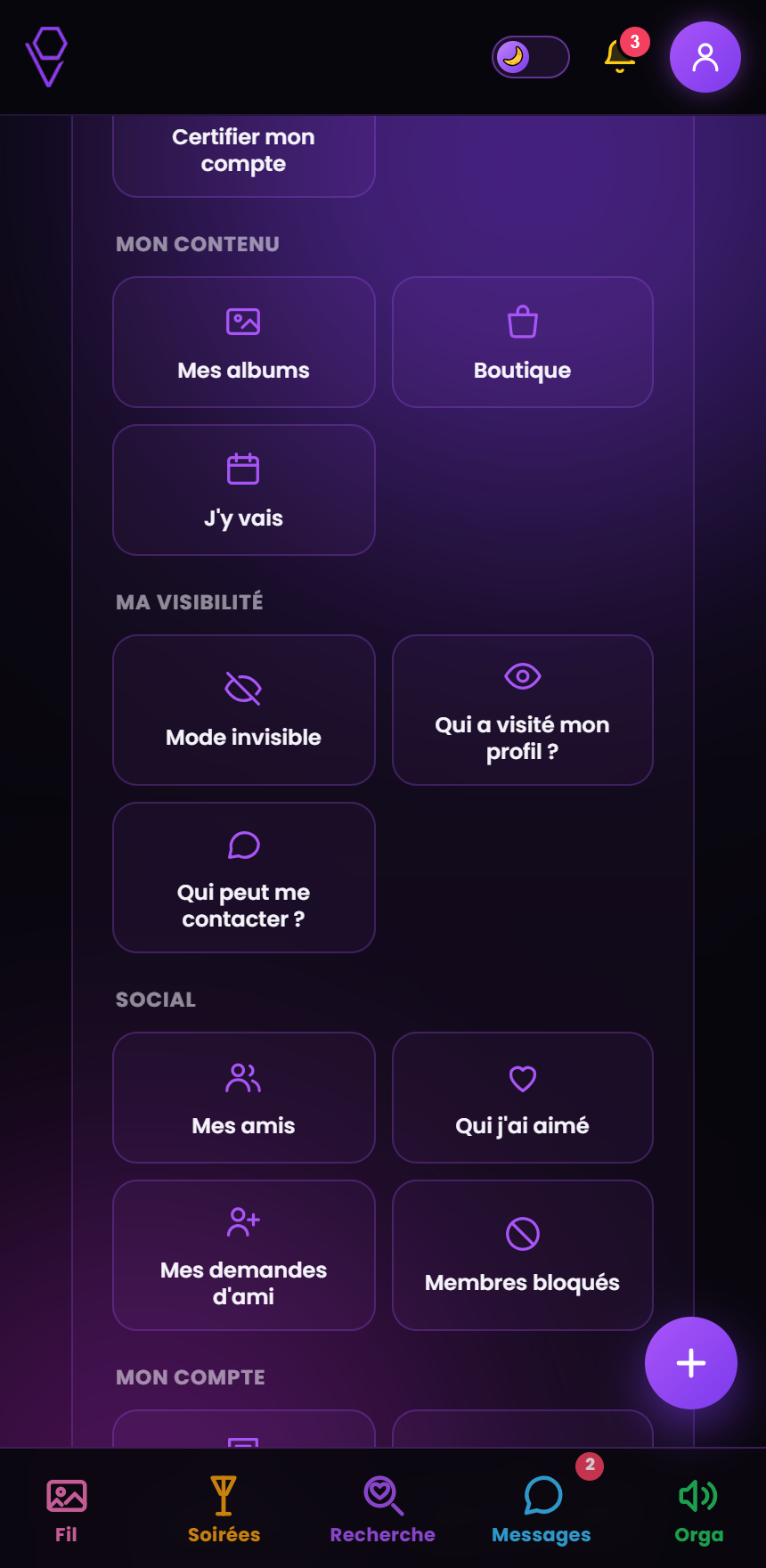
Il n'est pas dans la barre : touchez votre photo, en haut à droite. C'est votre profil, et c'est sous votre photo que se trouvent toutes les tuiles de réglage. En tête, Aide : les visites guidées (« Guide et aide ») et ce mode d'emploi. Puis Mon profil & statut, Mon contenu, Ma visibilité, Social et Mon compte. La cloche, juste à côté, ouvre vos notifications. La touche Échap, sur ordinateur, ramène toujours au Fil.
Le bouton « retour » de votre téléphone
Il ferme la fenêtre ouverte — une fiche, une photo agrandie, une soirée, un réglage — au lieu de vous faire sortir du site. Une par une, s'il y en a plusieurs l'une sur l'autre. Rien d'autre ne bouge : votre recherche, votre place dans le fil et vos filtres sont exactement où vous les aviez laissés.
Dans la messagerie, il compte pour deux : un premier appui vous ramène à votre liste de conversations, un second ferme la messagerie. Quand plus aucune fenêtre n'est ouverte, « retour » quitte le site normalement.
Les croix restent à leur place : les deux chemins mènent au même endroit.
Installer l'application
HiveVibe s'installe sur l'écran d'accueil de votre téléphone sans passer par un magasin d'applications : rien dans votre historique de téléchargements, et l'icône se retire comme n'importe quelle autre. La tuile Installer l'application, dans « Mon compte », explique le geste pour votre appareil — sur iPhone, c'est le bouton de partage de Safari, puis « Sur l'écran d'accueil ».
Trois messages qui ne sont pas des pannes Nouveau
- « Votre session a expiré » — après une longue absence, le site vous le dit et vous propose de vous reconnecter. Rien d'anormal : une session ne dure pas éternellement.
- « Le réseau est coupé » — un bandeau apparaît quand votre téléphone perd la connexion, et disparaît à son retour ; ce qui avait vieilli entre-temps se rafraîchit tout seul. Ce que vous n'aviez pas pu envoyer reste à renvoyer : le site ne promet jamais d'envoyer « plus tard » à votre place.
- Un message que vous étiez en train d'écrire ne se perd plus si vous changez de conversation ou fermez l'application : il vous attend dans le champ, conversation par conversation, jusqu'à la déconnexion.
3.Votre profil et vos photos
Votre présentation
Le bouton « Ajouter ma description » ouvre un petit éditeur : gras, italique, souligné, listes, emojis. Vous disposez de 6 000 caractères, et c'est le texte qui est compté, pas la mise en forme. Si vous collez un texte écrit ailleurs (Notes, Word, Facebook), il arrive nettoyé de sa mise en forme d'origine : c'est voulu.
Votre photo de profil s'agrandit d'un clic sur la fiche, chez vous comme chez les autres.
La fiche d'un membre (depuis le 1er octobre 2026) : sur ordinateur, deux colonnes ; sur téléphone, une. En tête, ses vibes, ses abonnés et ses photos ; deux onglets, son profil et ses publications du fil. Ce que vous avez en commun — ce que vous cherchez tous les deux, vos envies, vos disponibilités — est marqué d'une alvéole dorée. Recommander, signaler ou bloquer : le bouton « ⋯ ».
Dans Mon compte → Infos supplémentaires, vous pouvez ajouter votre taille, le tabac et vos envies ; un soir libre que vous cochez reprend ensuite vos envies d'office.
Vos albums
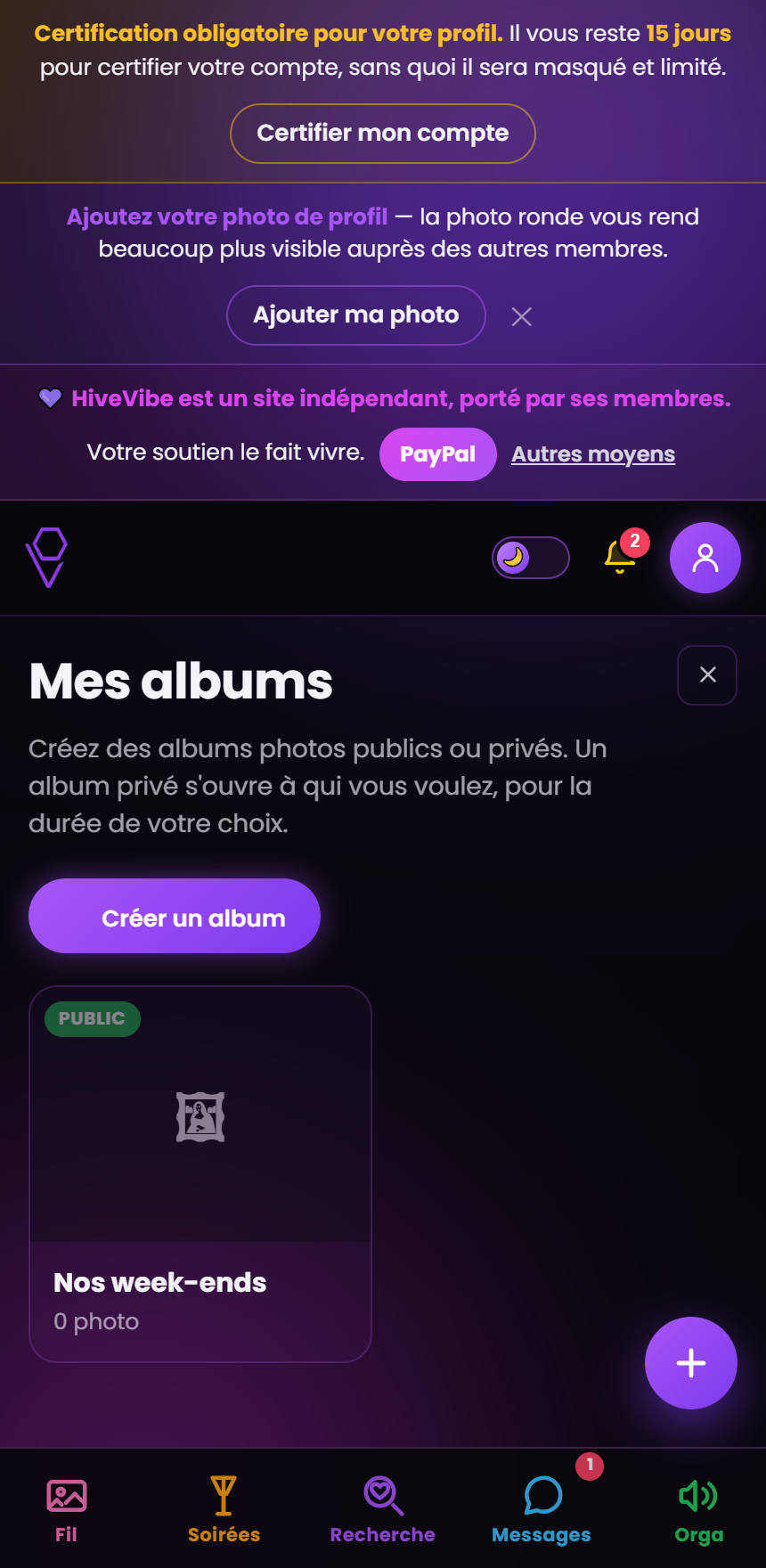
Un album se crée depuis la tuile Mes albums. Chacun a sa visibilité : public (tous les membres), privé (vous seul·e), ou sur accès — vous ouvrez la porte membre par membre, pour la durée de votre choix, et vous pouvez la refermer. Jusqu'à 20 albums et 60 photos ou vidéos par album.
Envoyer beaucoup de photos d'un coup : elles sont réduites dans votre téléphone, puis partent par petits paquets, avec une ligne qui dit où l'on en est. Ne quittez pas la page pendant l'envoi. Un paquet qui échoue parce que le réseau a flanché est retenté tout seul. Les vidéos sont acceptées jusqu'à 60 secondes et 140 Mo.
Ranger ses photos : dans un album, chaque photo porte une petite poignée (⠿). Prenez-la, glissez, lâchez sur la case voulue — l'ordre est enregistré. La corbeille, à côté, retire la photo.
Depuis une conversation, on peut ouvrir un album privé à la personne sans quitter la messagerie : c'est le chemin le plus court, et le plus utilisé. Depuis la fiche d'un membre aussi : le bouton « Ouvrir mes albums privés » liste vos albums privés, dit lesquels lui sont déjà ouverts, et vous choisissez la durée — d'une heure à permanent. La personne peut vous écrire tant que l'accès dure.
Ce que les autres disent de vous
Une vibe est un mot que quelqu'un vous laisse. Elle n'apparaît sur votre fiche que si vous l'acceptez : celles qui attendent ne sortent jamais du serveur pour les autres, et vous décidez seul·e de ce qui s'affiche chez vous. Depuis Social → Mes vibes.
Pas de rencontre, pas de vibe : on en laisse une à quelqu'un qu'on a rencontré, en vrai. Pour cela, le bouton « Mettre une vibe » de sa fiche — quelques mots choisis dans une liste et, si vous voulez, un texte à vous, jusqu'à 850 caractères —, puis la case « J'ai rencontré … en vrai ». Le bouton n'existe que là où vous pourriez déjà lui écrire.
Dans Mes vibes, vous voyez qui dit vous avoir rencontré. Si c'est faux, « On ne s'est jamais rencontrés » écarte la vibe et prévient l'équipe ; son auteur n'en sait rien.
Vos témoignages d'ailleurs
Vous étiez sur Wyylde ? Les témoignages que vous y avez reçus peuvent vous suivre : Mon compte → Mes témoignages (la tuile dit combien vous en montrez), l'onglet « Témoignages » de votre propre fiche — visible de vous seul tant qu'il est vide —, ou la carte « Vous étiez sur Wyylde ? » de Mon Hive, qui propose aussi « Plus tard » (elle revient une fois, un mois après) et « Jamais ». Sur Wyylde, demandez vos données (Paramètres › Réglages › « Récupérer mes données »), puis déposez le zip tel quel, sans l'ouvrir. Votre téléphone le lit lui-même : seuls vos témoignages en sortent, jamais vos messages ni vos photos.
Vous voyez la liste avant que rien ne parte, et vous décochez ceux que vous ne voulez pas montrer. Leurs auteurs n'apparaissent que par leur initiale, et un numéro de téléphone glissé dans un texte est masqué. Ils s'affichent dans un onglet « Témoignages » de votre fiche.
Pour les relire, touchez Mon compte → Mes témoignages : la liste s'ouvre, telle que les membres la lisent. Chacun a sa croix « Retirer », et en bas, « Importer de nouveau » remplace le tout par un nouveau zip, « Tout retirer » les efface de votre fiche.
Ils restent séparés de vos vibes et des avis de soirée, et la fiche le dit : nous ne les vérifions pas. Ceux qui avaient été supprimés sur Wyylde, ou jamais publiés, ne sont pas repris : ce que quelqu'un a retiré ne revient pas en ligne.
Votre anniversaire
Un petit gâteau paraît sur votre fiche le jour venu, et une carte passe dans le fil vers 18 heures. Elle suit vos réglages comme le reste : sans « diffuser mes activités », rien n'est publié. Sur un compte de couple, le site ne dit jamais lequel des deux fête le sien.
Votre statut et votre humeur
Sur votre profil, en bas à droite de votre couverture, la pastille de votre statut s'ouvre d'un toucher. En ligne, le point vert, se met tout seul quand vous êtes sur le site. Occupé dit que vous êtes là sans pouvoir répondre tout de suite ; il s'efface quand vous partez. En pause dit que vous vous absentez, jusqu'à la date choisie (trente jours au plus) : pendant ce temps, plus d'e-mail ni de notification de nouveau message — ils vous attendent dans la messagerie ; ceux de l'équipe passent toujours.
En dessous, votre humeur : Envie de discuter, Câlin·e, Coquin·e, De bonne humeur, Je découvre, Au calme — accordée à votre profil. Elle s'efface au bout de vingt-quatre heures. Statut et humeur s'affichent sur votre fiche, sur votre carte dans la recherche et dans la messagerie ; rien n'est annoncé au fil, et personne n'est prévenu quand vous en changez. Le point vert, lui, ne se cache jamais : il dit seulement si vous êtes là.
Trois tuiles qu'on oublie
Infos supplémentaires — vos pratiques, vos limites, votre dernier dépistage si vous le souhaitez, avec un rappel par e-mail dans trois mois si vous cochez la case. Aperçu de mon profil — votre fiche telle que les autres la voient. À regarder une fois : c'est souvent là qu'on découvre qu'on n'a rien écrit. Mon parrainage, dans la tuile « Soutenir HiveVibe » — combien de personnes sont venues par votre lien, et ce que cela vous vaut : des nombres, jamais des noms.
4.Trouver des membres
L'onglet Recherche affiche la grille des membres. Au-dessus, des filtres : Libre ce soir, En ligne maintenant, Avec photos, Certifié·e, Nouveaux, le type de profil, une tranche d'âge, ce que l'on cherche (soirées privées, clubs…), et le bouton Autour de moi qui trie par distance depuis votre commune. Chaque carte porte la ville et son département.

Garder ses filtres
Le bouton « Enregistrer ces filtres » retient votre réglage : à votre prochaine visite, un bandeau vous propose de le remettre d'un geste — le panneau des filtres est replié, on ne verrait pas qu'ils sont là. Rien ne s'applique sans que vous l'ayez demandé : un filtre se choisit, il ne s'impose pas.
Ce que disent les cartes
Un liseré turquoise sur une carte veut dire que cette personne est ouverte au contact de votre côté : vous pouvez lui écrire en premier. Il est calculé pour vous, et la préférence de l'autre ne sort jamais du serveur — vous voyez le résultat, pas le réglage.
« En ligne » veut dire actif dans les quinze dernières minutes. Sous le pseudo, la carte montre aussi le statut (« Occupé », « En pause ») et l'humeur que la personne a choisis, s'il y en a.
Quand un rayon est actif, une ligne discrète en fin de liste vous dit combien de membres ont été écartés faute de commune renseignée, avec un bouton pour les afficher quand même.
Je pars en voyage
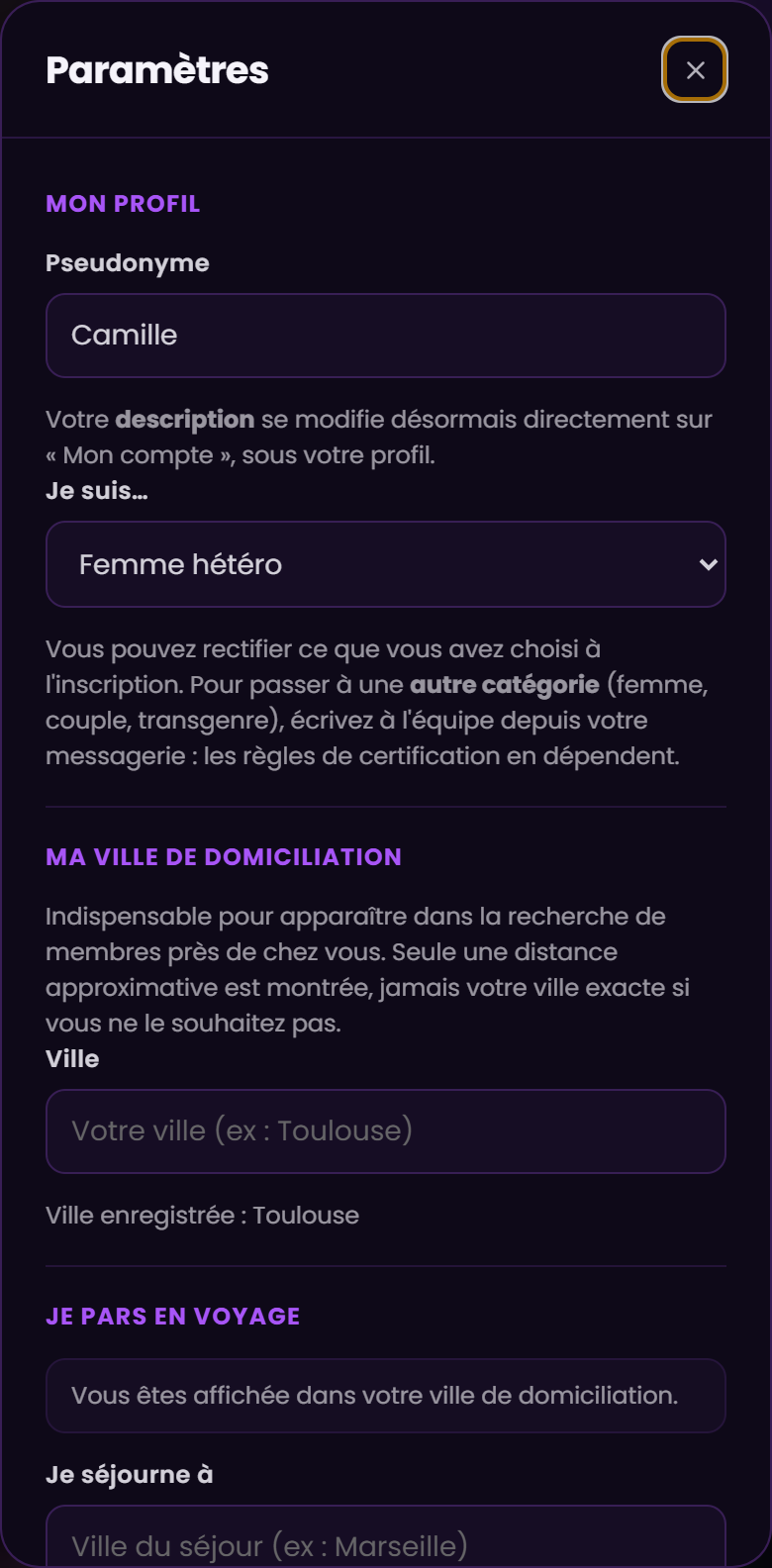
Dans les paramètres, « Je pars en voyage » vous affiche dans une autre ville pour la durée de votre séjour : les membres de là-bas vous trouvent « autour d'eux », et vous les trouvez. À la date de fin, vous revenez chez vous tout seul. Ce n'est pas un filtre — c'est une annonce, faite aux membres de la ville choisie.
5.Écrire et se parler
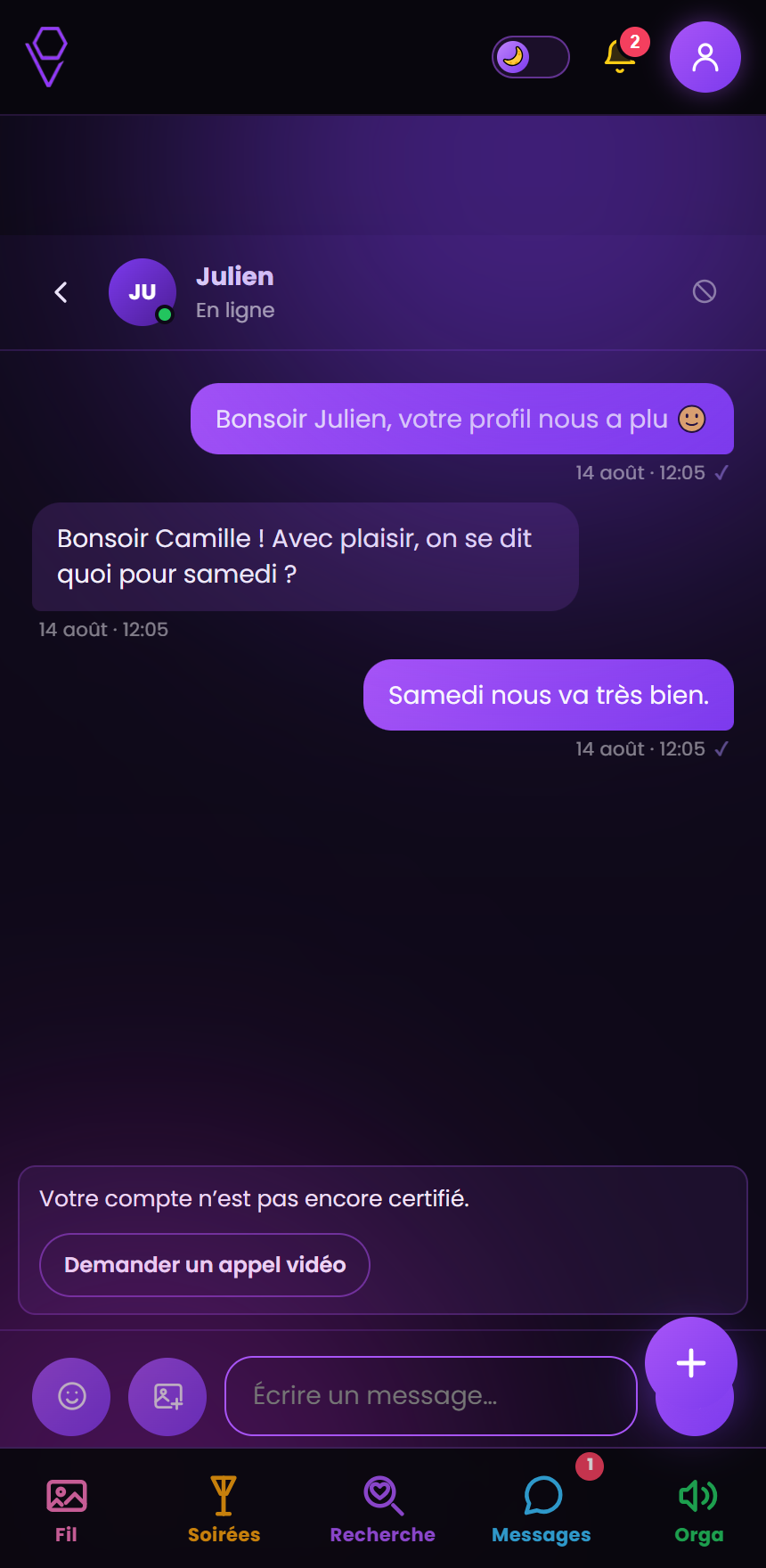
La messagerie s'ouvre par l'onglet Messages. Une conversation par personne, l'heure à laquelle votre dernier message a été lu, et l'indication « en train d'écrire ». Un message reçu paraît à l'instant : c'est l'expéditeur qui fait signe, il n'y a plus d'attente.
Retrouver une conversation, répondre à un message
Au-dessus de la liste, le champ Chercher un pseudo retrouve une conversation en quelques lettres, et Non lus ne garde que celles qui vous attendent. Chaque ligne donne l'heure du dernier message, et affiche « écrit… » quand la personne est en train de vous répondre — si vous laissez vous-même ce signal allumé dans vos réglages.
Pour répondre à un message précis, glissez-le vers la droite sur téléphone, ou cliquez la petite flèche ↩ à côté de lui sur ordinateur. Votre réponse part avec une citation du message ; touchez la citation pour y revenir. Si le message cité a été retiré, elle dit « Message retiré ».
Sous votre dernier message, « Vu à 14:32 » dit à quelle heure la personne l'a lu, ou « Envoyé » tant qu'elle ne l'a pas ouvert. En haut de la conversation, une ligne rappelle à qui vous parlez : profil, âge, ville (si la personne la montre sur sa fiche) et certification. Les messages sont rangés par jour, et ceux envoyés d'un trait se suivent sous une seule heure.
Le premier message
Dans une conversation encore vide, une carte « Pour briser la glace » vous propose trois débuts de phrase, tirés de ce que vous avez en commun avec la personne : une soirée où vous allez tous les deux, le fait qu'elle soit libre ce soir, ce que vous aimez l'un et l'autre. Touchez-en un : il arrive dans le champ, et vous l'écrivez à votre façon. Rien ne part tout seul — seul le bouton Envoyer envoie. Ouvrir la conversation ne compte pas comme une visite de son profil.
Les demandes, à part
Le premier message d'une personne à qui vous n'avez jamais répondu arrive dans l'onglet Demandes, au-dessus de la liste — il n'apparaît que s'il y en a. Trois boutons sous chacune : Répondre (elle devient alors une conversation comme les autres), Ignorer (elle est rangée, la personne n'en sait rien et ne voit pas « Vu » ; elle revient si elle vous réécrit) et Bloquer. Les demandes ne vous préviennent qu'une fois par jour au plus. Les messages de l'équipe, et ceux que vous lui écrivez, ne sont jamais des demandes.
Sans réponse : vider ce qui attend
L'onglet Sans réponse rassemble les conversations où vous avez écrit sans jamais recevoir de réponse ; elles restent aussi dans vos conversations. Vider, sur chacune, ou Tout vider les range de votre liste : les messages que la personne n'a pas encore lus lui sont retirés, comme avec « Retirer » ; ceux qu'elle a lus restent chez elle. Si elle vous répond un jour, la conversation revient. « Tout vider » laisse les épinglées. Ce que vous écrivez à l'équipe n'est jamais « sans réponse ».
Occupé, en pause
Quand la personne a choisi « Occupé » ou « En pause », une ligne au-dessus du champ vous le dit : sa réponse peut tarder. Vous pouvez écrire quand même ; pendant une pause, votre message l'attend, sans e-mail ni notification. Votre propre statut se règle sur votre profil, en bas à droite de votre couverture.
Retirer ou corriger un message
Touchez un de vos messages : Corriger et Retirer apparaissent dessous quand c'est encore possible. Vous pouvez retirer un message tant qu'il n'a pas été lu : il est effacé, et vous lisez tous les deux « Message retiré » à sa place. Une fois lu, il reste — sinon on pourrait blesser quelqu'un puis effacer la preuve. Vous pouvez corriger un message pendant cinq minutes après l'envoi : le texte revient dans le champ, vous le reprenez, et la mention « modifié » s'affiche chez vous deux.
Épingler, mettre en sourdine
Dans une conversation, le bouton ⋯ en haut à droite propose Épingler en haut de la liste (trois conversations au plus, marquées 📌) et Mettre en sourdine pour 8 heures, une semaine ou toujours (🔕) : plus de son, de notification ni d'e-mail pour elle, et elle ne compte plus dans la pastille. Les messages continuent d'arriver, et rien ne change pour l'autre personne. « Réactiver le son » au même endroit. Les conversations avec l'équipe ne se mettent pas en sourdine.
Proposer un rendez-vous Nouveau
Entre deux membres qui se sont déjà écrit — couples, femmes et hommes seuls, sauf deux hommes seuls entre eux —, le bouton 📅 sous la zone de saisie (ou le menu ⋯) propose « Proposer un rendez-vous » : un jour, une heure. L'autre le confirme (ou non) en haut de la conversation, et chacun peut l'annuler avant l'heure — une annulation ne compte jamais contre vous.
Trois heures après l'heure, une seule question à chacun : l'autre est-il venu ? Oui ou non, rien d'autre. Sur la fiche, seul le total s'affiche — « Venu à 8 rendez-vous sur 9 » —, à partir de trois réponses, et jamais avec qui ni quand. Après une soirée, l'organisateur répond de la même façon pour ses participants.
Si quelqu'un indique que vous n'êtes pas venu, vous en êtes prévenu dans la cloche et vous pouvez contester d'un mot : la réponse ne compte plus jusqu'à ce que l'équipe tranche.
Qui peut écrire en premier
Les femmes, les couples et les personnes transgenres écrivent à qui elles veulent. Un homme seul, lui, ne peut écrire en premier qu'à un autre homme seul — sauf si la personne l'a déjà contacté, l'a ajouté en ami, a visité son profil, lui a ouvert un album, ou s'il organise une soirée à laquelle elle participe. Cette règle n'est pas une punition : c'est ce qui rend la messagerie vivable, et elle est expliquée dans la FAQ.
Quand quelqu'un ne souhaite pas être contacté par votre profil, un refus n'est pas un blocage : vous restez visibles l'un pour l'autre, simplement vous ne pouvez pas écrire en premier.
Dicter au lieu de taper
Un bouton micro se trouve à côté du champ de saisie. Appuyez, parlez : le texte s'écrit tout seul, et vous voyez les mots arriver. Un second appui arrête. Rien n'est envoyé tant que vous n'appuyez pas sur Envoyer — le texte reste dans le champ, à corriger ou à compléter au clavier. Ce n'est pas un message vocal : aucun son n'est enregistré ni envoyé.
Le bouton n'apparaît que si votre navigateur sait dicter — Chrome, et la plupart des téléphones Android. Sinon, la touche micro du clavier de votre téléphone fait la même chose.
Les photos en message
Une photo par message, et seulement après que la personne vous a répondu au moins une fois. Toute photo envoyée en message est visible de la modération, et chacune porte un bouton de signalement. Une photo que vous n'avez pas demandée se signale en deux touches.
🔥 Photo éphémère. Dans la fenêtre « Envoyer cette photo ? », cochez « Éphémère » : votre correspondant la voit une seule fois — il touche la bulle rose, la photo s'ouvre dix secondes et se ferme d'elle-même, puis la bulle dit « vue ». Ni lui ni vous ne pouvez la revoir. L'équipe de modération la conserve un an, puis elle est effacée. Une capture d'écran reste possible.
Partager une publication ou un profil
Au bout de la barre d'actions d'une publication, Partager → à un contact glisse la publication dans une conversation, sous forme de carte. Une fiche de membre se partage de la même façon. Un message ne porte qu'une carte à la fois, et personne ne compte les partages.
« La messagerie se rouvre toute seule »
Si l'équipe vous a écrit un message important, la messagerie s'ouvre sur cette conversation à chaque fois que vous revenez, tant que vous n'avez pas appuyé sur « J'ai lu ». Ce n'est pas une panne, et ce n'est pas votre adresse : c'est voulu, pour qu'un message qui compte ne se perde pas sous les autres.
Sous chaque message important, deux boutons : J'ai lu et Répondre. Un appui sur le premier, et c'est fini. Vous recevez aussi ces messages-là par courrier, avec leur texte entier — c'est le seul e-mail du site qui reprenne le contenu d'un message.
Ranger, bloquer, signaler
Le bouton « Vider la liste » range toutes les conversations que vous avez lues, sauf les épinglées. Celles qui portent un message non lu restent, et une conversation rangée revient dès que la personne vous réécrit ; rien n'est effacé. Bloquer quelqu'un le fait disparaître de partout, dans les deux sens, sans qu'il en soit informé. Dans une conversation, le bouton ⋯ en haut à droite rassemble « Voir le profil », « Signaler ce profil » et « Bloquer ce membre ». Un signalement part vers la modération avec le nécessaire, et rien de plus.
Quand l'équipe vous écrit, vous pouvez toujours lui répondre — même si votre compte est en lecture seule le temps de confirmer votre adresse ou de poser votre photo.
6.L'appel vidéo entre membres
Depuis août 2026, deux membres peuvent s'appeler en vidéo directement dans le site — sans rien installer, sans donner de numéro. C'est le « cam to cam ».
Il faut d'abord se parler
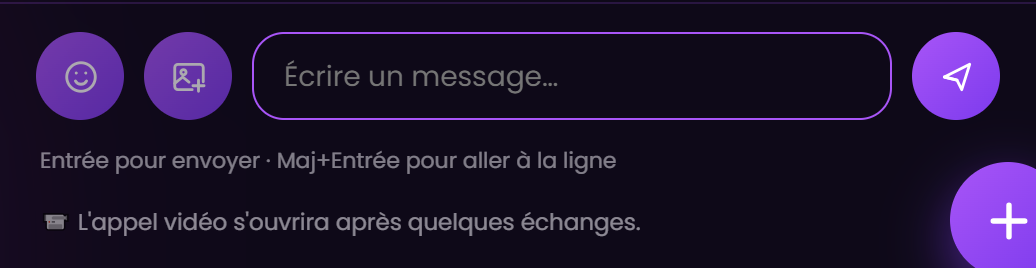
Le bouton n'existe pas dès le premier message : il apparaît après quatre messages de chaque côté. En attendant, une ligne vous le rappelle sous la zone de saisie.

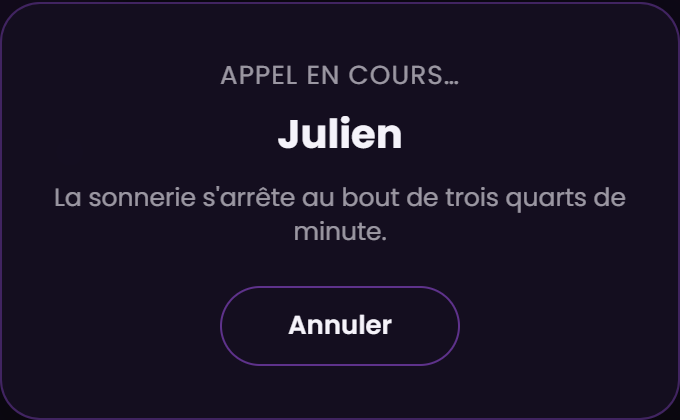
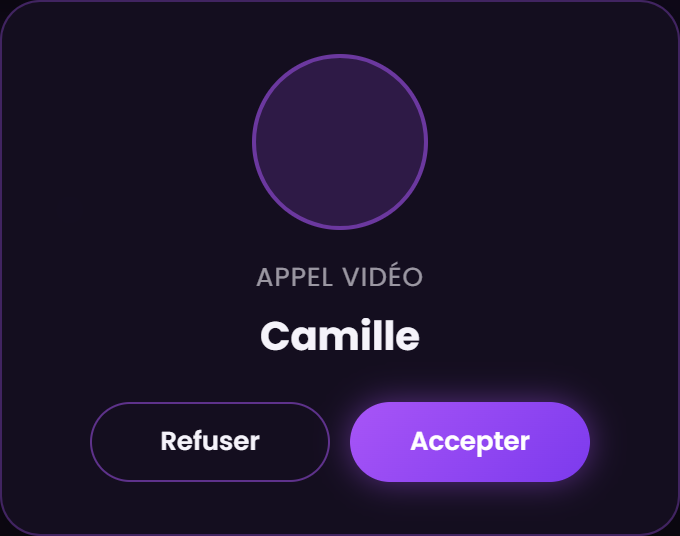
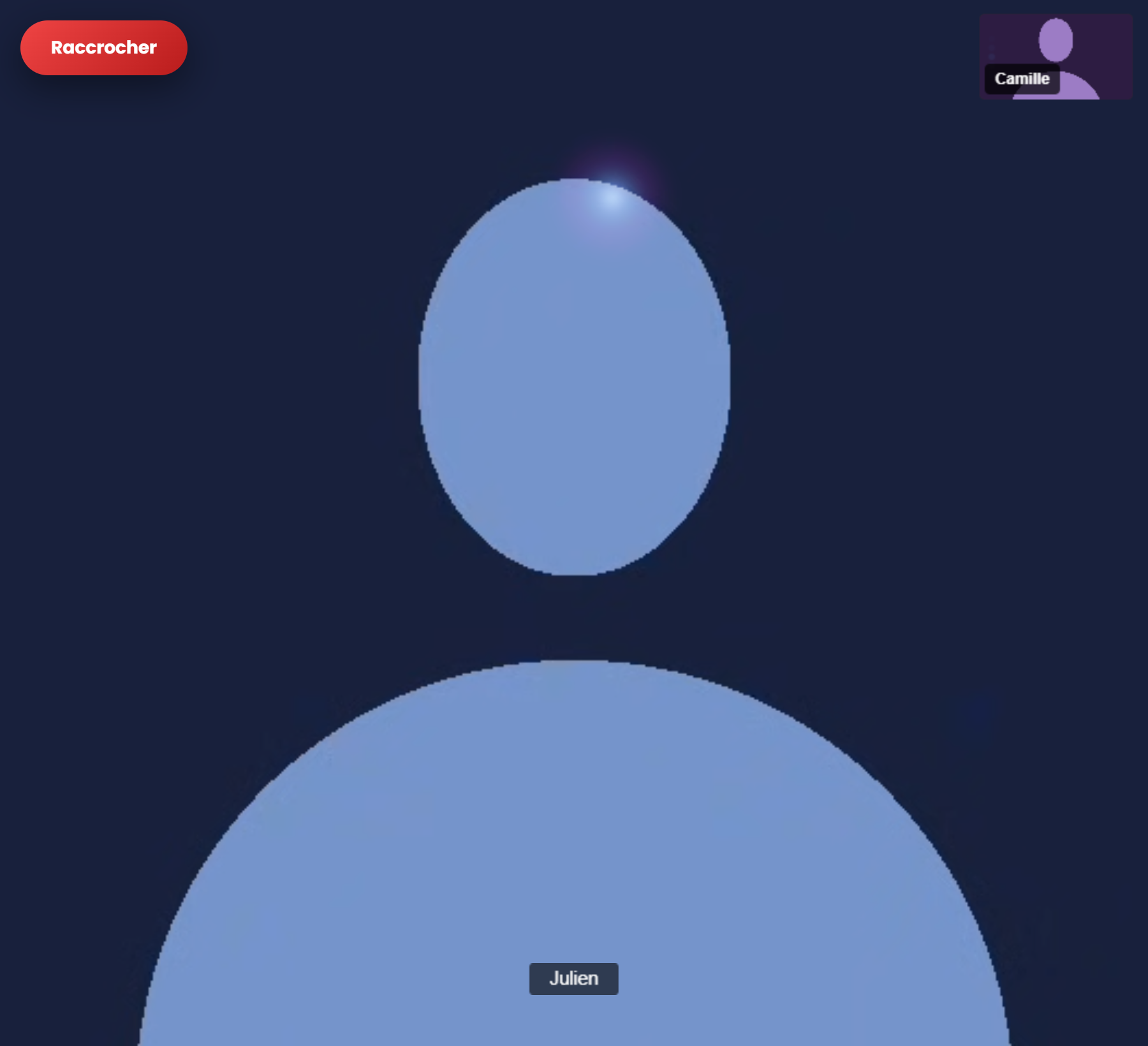
Appeler, décrocher
Si vous n'en voulez pas
Un interrupteur dans les paramètres coupe complètement les appels entrants. Personne ne saura que vous l'avez coupé.

7.La certification
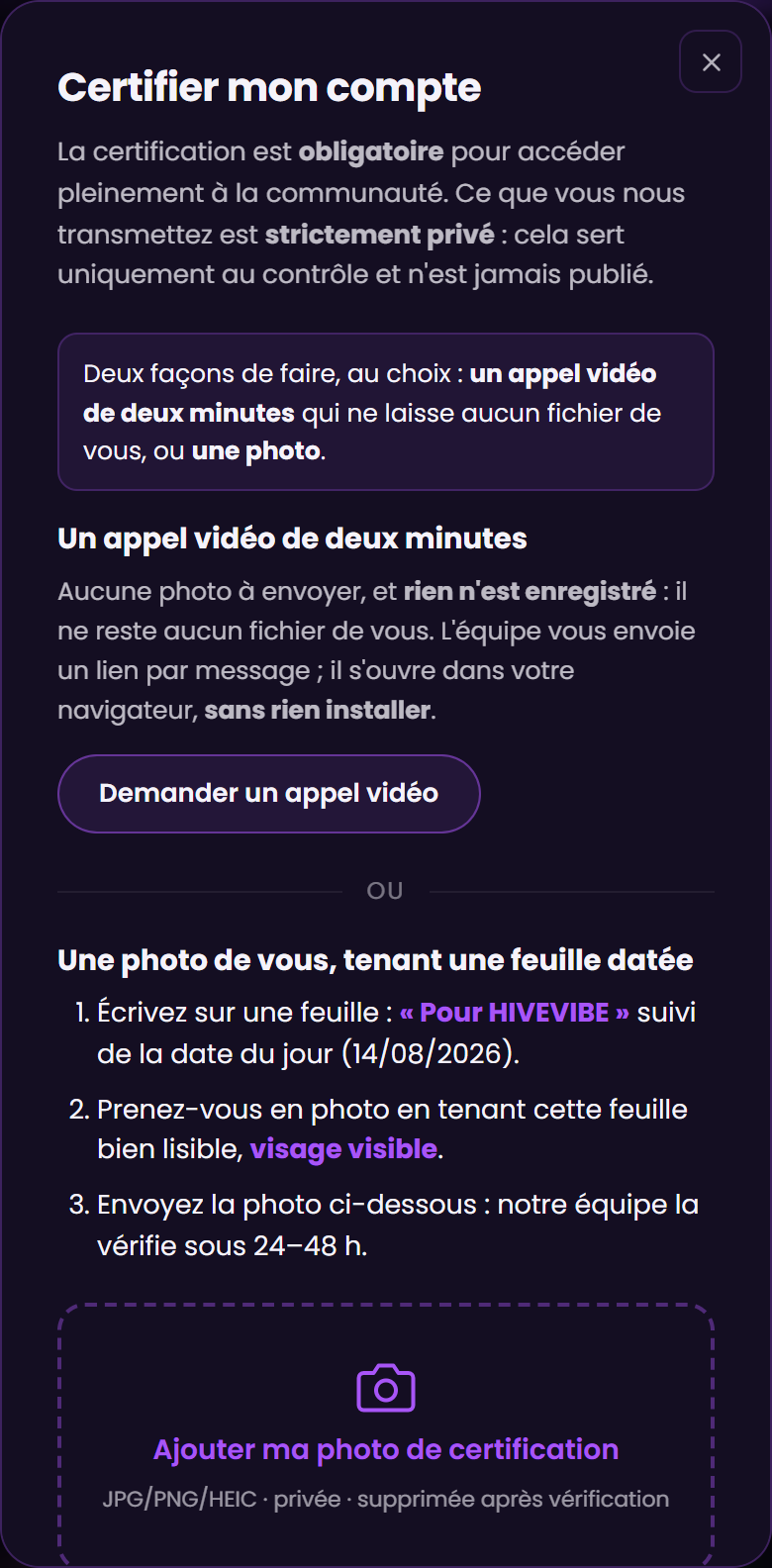
La certification prouve que vous êtes bien une personne réelle et majeure. Elle est obligatoire pour les femmes, les couples et les personnes transgenres, et facultative pour les hommes seuls. Vous disposez de trois jours à partir de l'inscription — les comptes créés avant le 21 août 2026 gardent leur délai de quinze jours ; passé ce délai sans certification, le compte est mis en retrait de la communauté jusqu'à ce que ce soit fait.
Par photo
- Écrivez sur une feuille « Pour HIVEVIBE » suivi de la date du jour — celle affichée dans la fenêtre, pas celle d'un vieux message.
- Prenez-vous en photo en tenant cette feuille bien lisible, visage visible.
- Envoyez la photo — le bouton apparaît sous l'aperçu dès qu'elle est choisie ; l'équipe la vérifie sous 24 à 48 heures.
Cette photo n'est jamais publiée, elle est supprimée dès la fin du contrôle — validation ou refus. Pour un couple, les deux personnes doivent être à l'image : une photo d'une seule personne est refusée, et le message vous le dit.
Par appel vidéo — deux minutes, aucun fichier
Vous demandez un appel, l'équipe vous envoie un lien dans votre messagerie, et vous montrez votre visage quelques secondes. Rien n'est enregistré : il ne reste aucune photo de vous. Restez connecté·e quelques minutes après la demande — le lien arrive dans votre messagerie, pas par e-mail seulement.
Cette voie n'apparaît que lorsqu'un membre de l'équipe est disponible pour appeler. Le reste du temps, la photo fait exactement la même chose, à toute heure.
En personne, lors d'une soirée
Si vous vous inscrivez sur place, à une soirée où l'équipe tient l'accueil, vous êtes certifié·e en personne : l'équipe vous a vu·e, et elle le coche sur la tablette. Aucune photo n'est prise ; il reste seulement la trace de la décision — qui, quand, à quelle soirée.
Ce que la certification change
La marque du certifié apparaît sur votre photo, partout dans le site. Elle est nécessaire pour publier une fiche « Dans les coulisses », pour devenir organisateur·trice, et certains membres n'acceptent que les contacts certifiés. Elle ne se périme pas : une fois obtenue, elle reste — l'équipe peut en redemander une si une situation a changé.
8.Les soirées
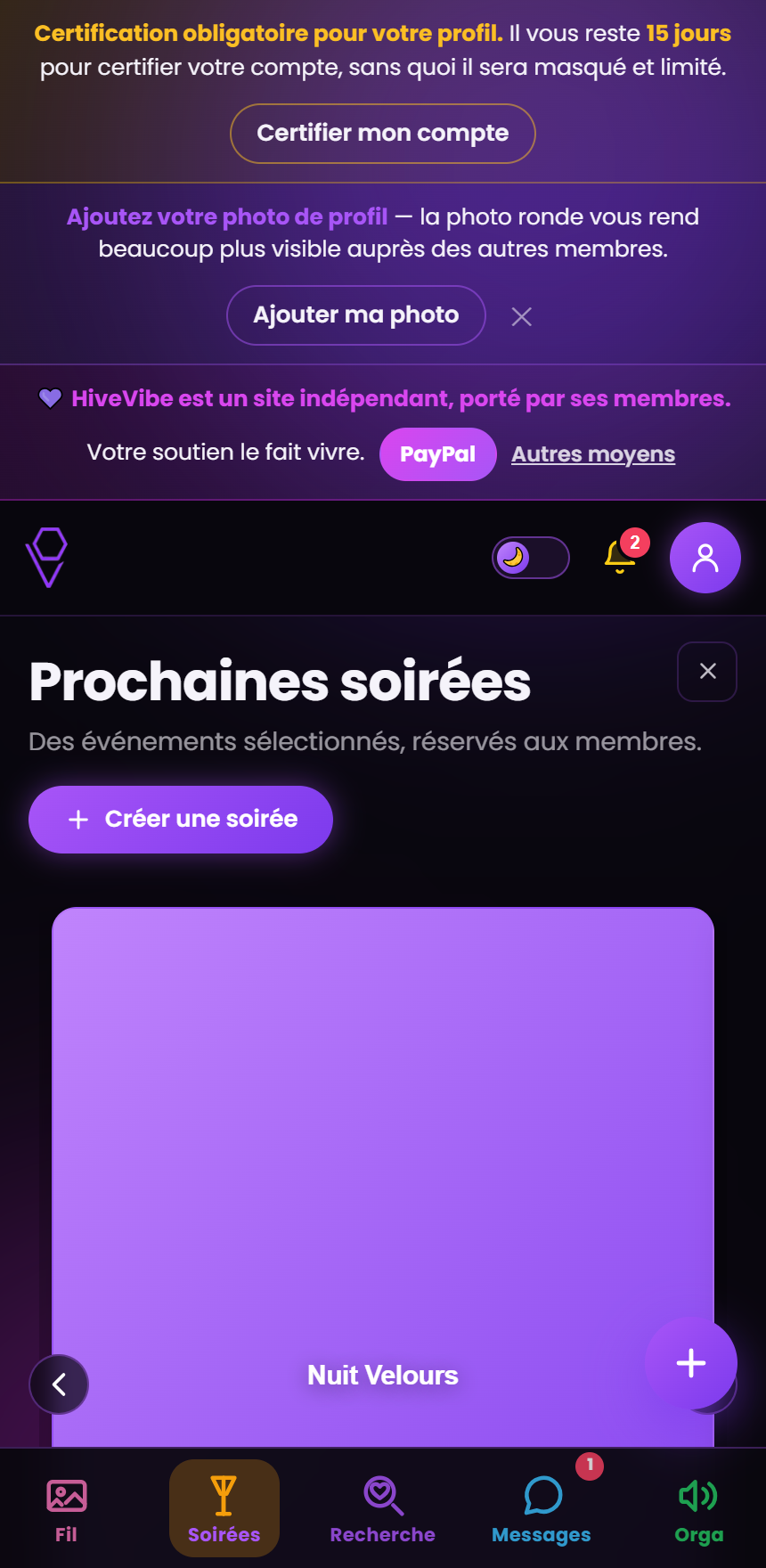
L'onglet Soirées liste les prochaines soirées privées proposées par des membres organisateurs : affiche, date, ville et département, places.
Participer
« Je participe » n'inscrit pas : c'est une demande, que l'organisateur accepte ou refuse — c'est lui qui choisit ses invité·e·s. L'adresse exacte n'apparaît qu'une fois votre participation acceptée ; avant cela, seule une indication de lieu est visible. Le bouton Voir les participants vous montre qui vient déjà — sauf si l'organisateur a choisi de masquer la liste.
Vous recevez un rappel par e-mail avant la soirée, et un mot si elle est modifiée ou annulée.
Où dormir
Sur la page d'une soirée, un encart « Où dormir » liste les membres qui proposent un couchage à moins de cent kilomètres du lieu. S'il n'y en a aucun, l'encart n'existe pas — le site ne montre pas une absence.
Et l'organisateur lui-même peut annoncer qu'il héberge : tout le monde, ou un nombre de places donné. Ces places se réservent — vous demandez, il accepte ou refuse, exactement comme pour la participation. Il faut être inscrit·e à la soirée pour demander un lit : on ne demande pas à dormir chez quelqu'un dont on ne sait pas encore si l'on est invité.
Organiser
Créer une soirée demande d'être organisateur ou organisatrice vérifié·e : la tuile « Devenir organisateur·trice » lance la démarche, et il faut être certifié·e d'abord. La demande part avec la déclaration de l'organisateur, remplie une seule fois : à quel titre vous organisez, où, ce que vous demandez aux participants, et vos engagements (majeurs, soirées privées, consentement…). Seule l'équipe la lit, et vous la corrigez depuis Mon compte → Organisateur → Ma déclaration d'organisateur. Ensuite, jusqu'à trois soirées par semaine, avec une description de 6 000 caractères — un compteur vous indique où vous en êtes — et un flyer si vous en avez un.
Pour qu'on se renseigne avant de demander sa place, l'encart « Renseignements » du formulaire accepte un téléphone, une adresse e-mail, ou les deux : les membres connectés les lisent sur la fiche de la soirée. Ceux de votre soirée précédente sont repris, et « Reprendre mon portable » recopie le numéro donné au site, si vous le voulez. Le texte de l'annonce, lui, ne porte pas de numéro.
Sur la fiche de votre soirée, vos boutons : Modifier, Voir les participants, Écrire aux participants (un message à tous d'un coup dans leur messagerie ; chacun est prévenu comme pour tout message, et si vous cochez l'e-mail, c'est votre texte qui part par courrier), le réglage du nombre de places, et la possibilité de masquer la liste des inscrits ou de réserver la soirée aux couples et femmes seules. Les demandes de participation vous arrivent une par une, à accepter ou refuser.
Complet
Votre soirée s'est remplie ailleurs — sur un autre site, de bouche à oreille ? Sur sa fiche, « ⛔ Marquer complet », même si personne ne s'y est encore inscrit ici. Le mot COMPLET s'affiche en biais sur votre affiche, partout sur le site — avec le nombre de participants si vous l'indiquez (« COMPLET · 40 », inscrits ailleurs compris) —, et plus personne ne peut demander à venir. Ceux que vous avez invités peuvent encore accepter, et les demandes déjà reçues restent à votre décision. Aucun message n'est envoyé. « ↺ Rouvrir les inscriptions » défait tout. La même bande s'affiche d'elle-même quand toutes les places que vous avez prévues sont prises.
Inviter des membres
Sur la fiche de votre soirée, « 👥 Inviter des membres » ouvre la liste de vos contacts — vos amis, et les personnes avec qui vous avez déjà une conversation. Chacun de ceux que vous choisissez reçoit un message privé de votre part, avec le lien qui ouvre la soirée. Ceux qui s'y sont déjà inscrits, ou que vous avez déjà invités, y sont signalés et ne peuvent pas l'être une seconde fois. Le site n'écrit à personne de sa propre initiative : ces messages partent de vous, un par un. La personne invitée est prévenue comme pour tout message : la cloche, son téléphone si elle a activé les notifications, et un e-mail si elle n'est pas sur le site à ce moment-là.
Une personne invitée n'a pas à être validée. Quand elle accepte, sa participation est confirmée aussitôt : elle n'entre pas dans votre file de demandes, et vous n'avez rien à cliquer — vous l'aviez déjà choisie. Vous êtes prévenu·e de son arrivée par la cloche. Si elle vous avait demandé à venir avant que vous l'invitiez, votre invitation vaut acceptation : sa demande quitte la file.
« Non merci ». Une invitation sans réponse s'affiche en tête de la carte de Mon Hive, jusqu'au début de la soirée. L'invité qui ne viendra pas répond « Non merci », depuis Mon Hive ou depuis la soirée : la cloche prévient l'organisateur, qui ne peut plus le réinviter à cette soirée. S'il change d'avis avant le début, « ✓ J'y vais » reste ouvert. Dans le fil, la carte de la soirée porte aussi les deux boutons.
Annoncer que j'y vais
En vous inscrivant, ou en demandant à venir, une case « Annoncer dans le fil que j'y vais » vous est proposée, décochée. Cochée, une carte « … va à la soirée » paraît à votre nom dans le fil, dès que votre participation est confirmée — tout de suite pour une invitation, à l'acceptation pour une demande. Elle disparaît si vous vous désistez, quand la soirée commence, ou si l'organisateur masque la liste des inscrits ; la croix de la carte la retire. Sans la case, rien ne part.
Inviter hors du site, ou ouvrir au partage
Deux gestes voisins, à ne pas confondre. « Inviter hors du site » fabrique un lien que vous envoyez vous-même à qui vous voulez — quelqu'un qui n'a pas encore de compte peut voir la soirée et venir s'inscrire. « Ouvrir au partage » autorise les membres à partager votre soirée en dehors du site, depuis le fil. Dans les deux cas, celui qui ouvre le lien ne voit ni l'adresse exacte ni la liste des inscrits, et vous pouvez tout refermer à tout moment. Par défaut, rien n'est ouvert.
Annuler, ou supprimer
Annuler prévient tous les inscrits — par e-mail, avec votre motif — et laisse la soirée visible, marquée annulée. Supprimer la retire pour toujours, et n'est possible que si elle est passée, annulée, ou si personne ne s'y est inscrit : on ne fait pas disparaître une soirée où des membres comptent venir.
Après la soirée : les témoignages
Le lendemain midi, la cloche demande aux participants acceptés « un mot sur la soirée ? ». Sur la fiche de la soirée, « Laisser un témoignage » : on coche ce qu'on a apprécié — l'accueil, le consentement respecté, l'ambiance, le lieu, la musique… — et l'on peut écrire quelques mots. On le corrige pendant trente jours.
Qui voit quoi. Les autres membres lisent votre pseudo si vous cochez « Signer de mon pseudo » (proposé d'avance), « Un participant » sinon ; les cases cochées ne s'affichent, en nombre, qu'à partir de trois témoignages. L'organisateur, lui, sait qui a écrit ; c'est lui qui publie ou écarte chaque texte : publié, il paraît sur sa soirée et, à son nom, dans le fil des membres — les cases cochées comptent toutes. Sur ses prochaines soirées, un encart rappelle ce que les précédentes ont laissé.
Un souci pendant la soirée ? Le lien « Prévenir l'équipe, en privé », sur la même fiche, écrit à l'équipe seule : l'organisateur n'en sait rien, et rien ne s'affiche. En cas de danger immédiat, appelez le 17 ou le 112.
Vous pouvez aussi proposer à un DJ, un traiteur, du service, un photographe, un numéro d'animation ou de la sécurité de venir travailler chez vous : c'est l'objet de la thématique suivante. La personne accepte ou refuse, et rien n'apparaît sur l'affiche tant qu'elle n'a pas dit oui.
9.Dans les coulisses : petites mains, animation, lieu
Une soirée ne tient pas qu'à celui qui l'organise. Il y faut parfois quelqu'un aux platines, de quoi manger, du monde pour servir, une personne pour photographier — et parfois un lit pour ceux qui viennent de loin. Dans les coulisses réunit ces métiers, rangés en trois familles :
- Petites mains — service, sécurité et accueil à la porte, remise en état, traiteur. Ce sont elles que le site propose en premier à l'organisateur qui vient de publier sa soirée.
- Animation — DJ, striptease, shibari, performance et spectacle, go-go danse, maître·sse de cérémonie et jeux, body painting, photo et vidéo.
- Lieu — l'hébergement, pour loger ceux qui ne rentrent pas le soir même.
L'organisation reste à part : ce n'est pas une fiche à remplir, c'est un statut que l'équipe vérifie.
Le raccourci, en haut de l'écran : sur ordinateur, le pictogramme bleu du verre et de la note, entre la coupe des concours et le sac de la boutique, ouvre un petit panneau des métiers avec le nombre de fiches de chacun. Sur téléphone, il est rangé dans le menu à quatre carrés, avec les concours, la boutique et le choix du thème clair ou sombre.
L'annuaire ne montre que les métiers qui ont au moins une fiche : onze cases « aucune fiche » pour deux vraies ne renseignaient personne. Tous restent proposés dans Mes fiches, qui est l'endroit où l'on se déclare — c'est là qu'on découvre qu'on peut proposer du shibari ou de la remise en état.
La règle de l'animation
Les métiers d'animation qui touchent au corps — striptease, shibari, performance, go-go, cérémonie et jeux, body painting — portent une règle à accepter avant de publier, et elle s'affiche ensuite sur la fiche : une animation est une prestation artistique, elle ne comprend aucun acte sexuel. Le DJ n'est pas concerné : il ne touche personne.
Ce n'est pas une méfiance envers vous. C'est la phrase que le site dit à votre place, pour que vous n'ayez pas à la répéter à chaque message — la même que porte le service depuis un an.
Se déclarer
Le bouton « Dans les coulisses » s'ouvre à l'inscription et, plus tard, depuis Mon compte. On y coche ses métiers, puis on remplit la fiche correspondante — et chacune pose ses propres questions : les styles et le matériel pour un DJ, les cuisines et le nombre de couverts pour un traiteur, la taille de l'équipe pour le service. Vos choix sont gardés même si vous refermez la fenêtre en touchant à côté.
La certification est nécessaire pour publier sa fiche. Vous pouvez la préparer avant, elle ne sera visible qu'une fois votre compte certifié. La raison est simple : un organisateur qui fait entrer quelqu'un chez lui, un soir de soirée, doit savoir à qui il ouvre.
Une règle qui ne se négocie pas, pour le service
La fiche « service » demande si vous acceptez de servir en tenue légère. C'est une question, pas une obligation, et l'on peut répondre non sans que la fiche en souffre. En revanche, une chose est écrite noir sur blanc et vaut pour tout le monde : servir n'est jamais une prestation sexuelle. Personne ne peut vous le demander, et la fiche ne permet pas de le proposer.
Se faire trouver, et choisir
Vous annoncez jusqu'où vous vous déplacez — 25, 50, 100, 200 km, ou partout. L'annuaire range alors chacun par rapport à vous : « vient chez vous », « à portée », « plus loin ». Personne n'est caché pour dix kilomètres de trop : si quelqu'un est un peu au-delà de son rayon, il reste visible, et c'est vous qui décidez de lui demander.
Les avis, dans les deux sens
Après une soirée, l'organisateur peut dire s'il reprendrait la personne — et la personne peut dire la même chose de l'organisateur. Une seule question, pas d'étoiles, pas de commentaire libre. Rien ne s'affiche tant qu'il n'y a pas assez d'avis, pour qu'un seul mauvais soir ne devienne pas une réputation.
Proposer un hébergement
Soirées → Dans les coulisses → Mes fiches → Hébergement. Cinq champs suffisent pour publier — le type de logement, le nombre de couchages, l'heure d'arrivée que vous acceptez, la participation demandée, et la règle à cocher. Tout le reste est facultatif : chambres, lits, salle de bain, petit-déjeuner, équipements, cadre.
- Vos photos d'intérieur, six au plus. Le site retire leurs coordonnées GPS avant de les afficher : une photo prise chez vous porte votre adresse sans que rien ne le montre. Intérieur seulement — une façade est une adresse.
- Votre adresse exacte ne part qu'une fois la demande acceptée. Avant cela, on ne voit qu'une distance.
- Vous pouvez refuser certains profils, comme pour le reste du site.
Les love rooms
Une love room, c'est un lieu que vous ouvrez aux membres pour se retrouver : une chambre, une ambiance. Elle se propose comme un hébergement, avec le type « Love room » : dans l'onglet Soirées, « Vous recevez ? » → Faire connaître ma love room.
- Elle paraît dans l'onglet Soirées, dans Mon Hive et dans le fil, auprès des membres proches : chacun y voit la distance depuis chez lui.
- Votre adresse n'est jamais affichée. On peut vous écrire depuis sa fiche ; c'est vous qui donnez l'adresse, à qui vous voulez.
- Vos photos d'intérieur, six au plus, perdent leurs coordonnées GPS avant d'être affichées, et vous pouvez refuser certains profils.
10.Le fil, le forum, les concours et la boutique
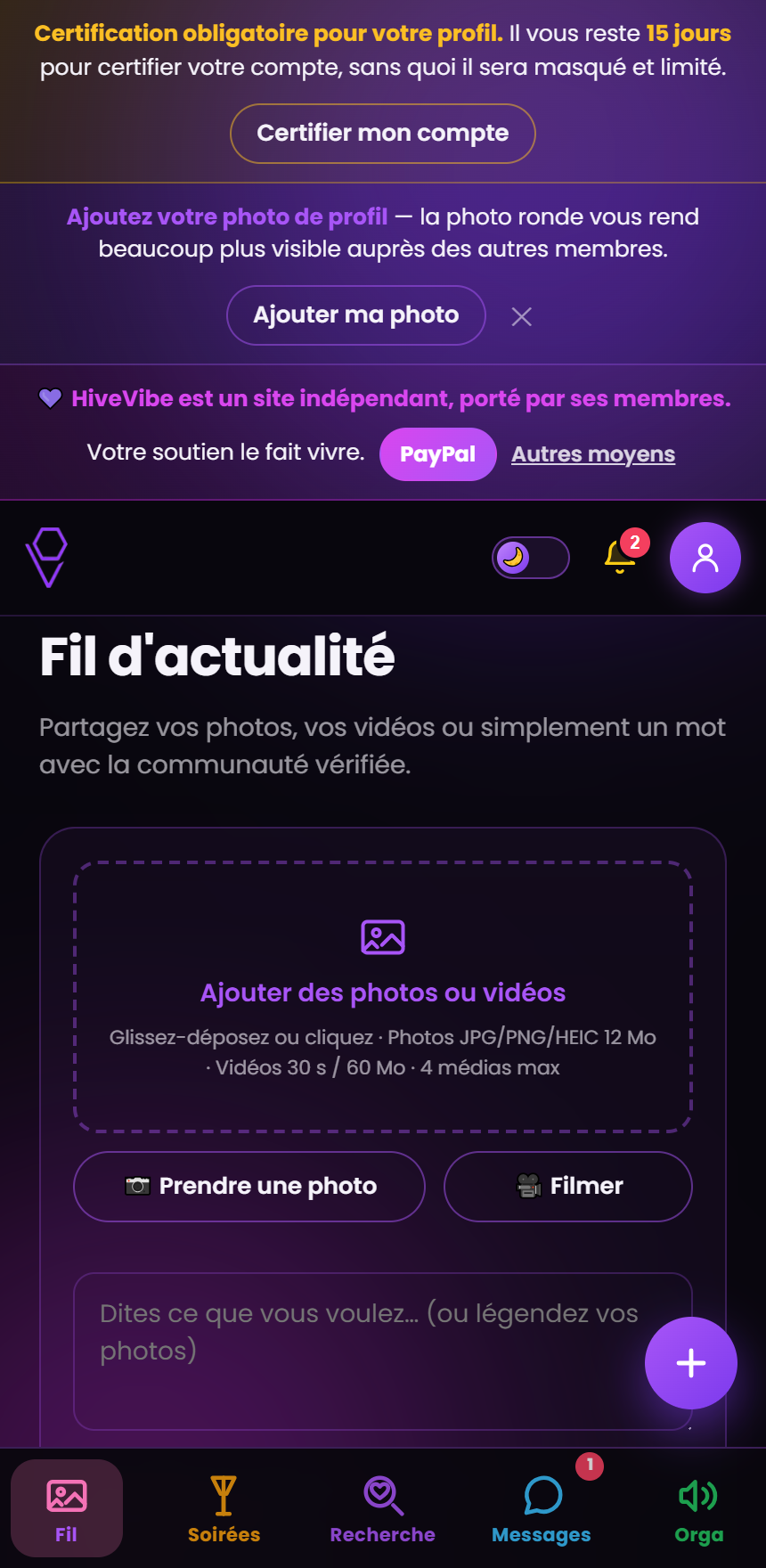
Le Fil est la place du village : on y publie une photo, une vidéo courte ou simplement un mot, on réagit (❤️ 👍 😂 🔥, une réaction par personne), on commente — et l'on peut aimer un commentaire. Certaines choses s'y annoncent toutes seules — une nouvelle soirée avec son affiche, une nouvelle photo de profil, un anniversaire — jamais le contenu de vos albums privés.
Les rangées entre les publications
Toutes les cinq publications, le fil glisse une rangée qu'on fait défiler du doigt, à tour de rôle : Près de chez vous (les nouveaux, qui est libre ce soir, qui est « ici » maintenant), Ça bourdonne (les publications les plus aimées de la semaine, les soirées à venir, le blog) et La boutique et les pros. Des onglets changent de rangée ; une rangée qui n'a rien à montrer ne s'affiche pas. Touchez un lieu : la fiche de votre soir s'ouvre, ce lieu déjà choisi — rien n'est enregistré avant « Enregistrer ce soir ».
Ce que le fil met en avant
Il suit l'ordre des dates, à une exception près : ce qui correspond aux familles de profil que vous avez choisies dans « Ce qui m'intéresse » passe un peu devant (douze heures). Les personnes que vous suivez se retrouvent à part, avec le bouton « Ceux que je suis » en haut du fil. Il ne devine rien d'après vos contacts ni vos visites — seulement d'après ce que vous avez déclaré chercher. Un contrôle automatique retient les publications et commentaires les plus crus pour relecture, et vous le dit si l'un des vôtres est concerné.
Suivre quelqu'un
Sur une fiche, ou dans l'en-tête d'une publication, un bouton « Suivre ». Ses publications remontent alors dans votre fil, et, depuis le 8 octobre 2026, votre cloche vous prévient quand cette personne publie (une fois par jour au plus) ou organise une soirée — avec la date et la commune. En haut du fil, le bouton « Ceux que je suis » ne montre que leurs publications ; « Tout le fil » revient au fil entier. Suivre n'ouvre aucun droit — ni écrire, ni voir un album privé. Ce n'est pas une demande : rien à accepter, et la personne n'est pas prévenue — mais votre pseudo apparaît dans sa liste « Qui me suit ». Vous retrouvez ceux que vous suivez dans Mon compte → Mes relations → Je suis, et vous arrêtez d'un clic. Les notifications sur le téléphone se coupent dans Paramètres → Notifications → Ceux que je suis.
De votre côté : Mon compte → Mes relations → Qui me suit donne la liste, avec un bouton « Suivre en retour » ; sur la fiche, « Vous vous suivez » le dit quand c'est réciproque. Un blocage n'y est pas nommé, seulement compté. Les suivis d'avant le 29 septembre 2026, faits quand les noms n'étaient pas montrés, y sont nommés à partir du 8 octobre 2026. Et si vous ne voulez pas être suivi·e, l'interrupteur est dans « Qui peut me contacter ? » → Être suivi·e ; il coupe aussi les suivis en cours, sans prévenir personne.
Partager
Le bouton Partager, au bout de chaque publication, l'envoie à un contact sous forme de carte dans votre conversation. Quelques publications choisies par l'équipe — et les soirées que leur organisateur a ouvertes au partage — peuvent aussi être partagées hors du site : la page que reçoit la personne ne nomme jamais l'auteur.
Le concours photo : personne ne sait que c'est vous
Certains concours se jouent en photos. On y dépose les siennes depuis la page Concours, dans l'encart du concours : cochez la déclaration, choisissez une image, et recommencez. Chaque concours dit combien de photos il demande — cinq pour le concours lingerie d'octobre, deux à partir de novembre —, ni plus, ni moins : c'est ce qu'il faut pour que votre participation compte. Tant qu'il en manque, elles n'apparaissent pas dans la galerie et ne reçoivent pas de voix ; l'encart vous dit où vous en êtes (« 1/2 »). Vous pouvez en retirer une à tout moment, mais votre participation attend alors la suivante.
Tout le monde part en même temps (à partir du concours de novembre). Un concours photo s'ouvre par ses pré-inscriptions : vous déposez vos photos, que personne d'autre ne voit encore, et vous pouvez en retirer ou en remplacer jusqu'à la veille du départ. S'il vous en manque, un message vous le rappelle trois jours, puis un jour avant. Le jour du départ, à minuit, toutes les participations complètes entrent en lice ensemble et le vote s'ouvre ; les pré-inscriptions sont alors closes, et une participation incomplète ne part pas. Il faut au moins deux participations complètes pour que le vote parte : sinon, les inscriptions continuent après la date, et le vote s'ouvre dès la deuxième.
La galerie ne dit ni votre pseudonyme, ni votre genre. Les membres votent pour une photo, pas pour quelqu'un — et les photos sont mélangées différemment pour chaque personne, pour que l'ordre ne dise pas qui est arrivé quand. Vous seul·e voyez la mention « la vôtre » sous les vôtres. Seule l'équipe sait à qui appartient chaque image : il faut bien que quelqu'un réponde de ce qui est publié.
Vos photos entrent en lice dès la dernière demandée. L'équipe peut en retirer une qui ne respecte pas le règlement — un message vous dit alors pourquoi. En lice, elles paraissent dans la galerie du concours, sans votre nom, et dans son diaporama : les photos en grand, une à une, avec « Je vote ». Trois voix par personne et par concours, sur trois photos différentes, et définitives : une fois données, elles ne se changent plus et ne se reprennent pas — le site vous le redemande avant chacune. On ne vote pas pour sa propre photo, et les voix restent masquées jusqu'à la fin — un compteur visible ferait voter pour celui qui mène. Qui a voté pour quelle photo, les membres ne le savent jamais ; l'équipe du site, elle, le voit, pour veiller à la régularité du concours. Le gagnant est celui dont les photos totalisent le plus de voix (depuis le 8 octobre 2026).
Le petit cœur ♥, en haut de chaque photo et dans le diaporama : même vos trois voix données, vous pouvez dire qu'une photo vous plaît. Ce n'est pas une voix — il ne compte pas pour le classement. La personne qui a publié la photo est prévenue, avec votre pseudo (une notification par jour, qui dit combien de ses photos vous avez aimées), et voit le nombre de cœurs de ses photos ; les autres ne le voient qu'à la fin du concours. Un second toucher reprend votre cœur.
Le concours fini, vos photos peuvent rester. Le lendemain du dernier jour, votre cloche vous le propose : sur la page du concours, un encart montre vos photos en lice, toutes cochées. Gardez-les dans un album neuf au nom du concours ou dans l'un de vos albums privés — elles y sont copiées, et restent quand le concours est retiré du site. L'album reste privé : le concours était anonyme, et si vous le rendez public, le site vous rappelle d'abord que tout le monde saura qu'elles sont les vôtres. Une photo déjà dans vos albums n'y est pas mise deux fois.
Avant l'inscription, la page publique montre des vignettes floutées où l'on ne reconnaît personne : elles disent qu'un concours est en cours, rien de plus. Et si vous gagnez, on vous demande d'abord si vous acceptez d'être nommé·e : l'anonymat ne se lève pas sans vous. Selon le concours, la participation peut être réservée — aux femmes, couples et personnes transgenres, aux hommes seuls, ou aux hommes — l'homme d'un couple compris, depuis le compte du couple ; c'est écrit dans l'encart, et le vote, lui, reste ouvert à tous.
Votre lot, vous le choisissez. Quand un concours propose un lot, son encart en donne la valeur et les rayons. Le message qui vous annonce votre victoire porte un bouton « 🏆 Choisir mon lot » (le même lien vous arrive par e-mail, et un bandeau vous attend dans la boutique) : vous y choisissez un ou deux articles pour cette valeur, leur taille, puis l'adresse et le téléphone pour la livraison, qui est offerte. Au-delà de la valeur, vous réglez la différence comme une commande de la boutique ; ce qui reste en deçà n'est pas gardé, et la fenêtre vous le dit avant de valider. Vous avez 30 jours ; le lot apparaît ensuite dans « Mes commandes », avec son suivi.
Les concours, le blog, la boutique
Les concours reviennent régulièrement : on y participe avec une photo (voir juste au-dessus) ou en faisant connaître le site, et ce sont les membres qui votent. Le blog publie des articles sur le libertinage — ils passent aussi dans le fil, en carte. La boutique et la tuile Soutenir HiveVibe sont facultatives : le site reste entièrement gratuit, et aucune fonction n'est réservée à ceux qui donnent.
La boutique
Elle s'ouvre par le sac, en haut de l'écran, sur téléphone comme sur ordinateur : sa pastille verte compte les articles de votre panier. On y entre aussi par Mon compte, par la rangée « La boutique » de Mon Hive et, sur ordinateur, par le menu de gauche. Au-dessus des rayons, un champ Rechercher un article cherche dans toute la boutique (« body noir », par exemple), et trois listes trient par prix ou par nouveauté, et filtrent par taille et par prix. Dans un rayon, les mêmes réglages s'appliquent au rayon.
En tête de la boutique, ★ La sélection réunit les articles que nous mettons en avant. Un prix barré signale une promotion : c'est le prix le plus bas pratiqué au cours des trente jours précédents, à côté du nouveau prix et de la remise.
Le ♡ en haut d'un article le garde dans ♥ Mes envies, le bouton à côté de la recherche, visible de vous seul. Quand un de ces articles passe en promotion ou revient en stock, votre cloche vous le dit. « ✉ Envoyer ma liste à un contact », dans Mes envies, en envoie une copie dans la messagerie, pour une idée de cadeau. « ✉ Envoyer à un contact », sur un article, n'envoie que lui : votre contact le voit, avec son prix, et l'ouvre d'un toucher.
Chaque article a son lien : « Copier le lien de l'article », à envoyer à quelqu'un ou à garder. Une fois la commande validée, l'écran « Régler ma commande » s'ouvre : le montant, le bouton Wero (et son code à scanner depuis un ordinateur), puis l'IBAN pour un virement. Indiquez la référence de la commande dans le libellé du paiement. Le colis part sous deux jours ouvrés après réception du règlement. Tant que la commande attend, « Régler cette commande » la retrouve dans Mes commandes, en bas de la boutique.
Ensuite, la cloche vous suit à chaque étape : « La boutique » vous dit quand le règlement est reçu, puis quand le colis part, avec le transporteur et le numéro de suivi — et de nouveau si le numéro arrive après l'envoi, ou s'il est corrigé. L'e-mail porte un bouton « Suivre mon colis ». Dans Mes commandes, chaque commande montre ses dates, l'adresse de livraison et, une fois expédiée, son numéro de suivi : touchez-le pour suivre le colis chez le transporteur (pour Mondial Relay, le code postal à saisir est écrit à côté). Quand la livraison est offerte à partir d'un montant, le panier vous dit ce qu'il reste à ajouter pour en profiter. Une commande qui n'est pas réglée reçoit un rappel dans la cloche au bout de trois jours, et elle est annulée au bout de sept, comme le prévoient les conditions de vente : les articles retournent en rayon, et vous pouvez commander à nouveau.
Changé d'avis ? Vous avez 14 jours après réception pour vous rétracter, sans donner de raison : « Renoncer au contrat ici », en bas de chaque page du site et sur la commande dans Mes commandes. Choisissez les articles, vérifiez, puis « Confirmer la rétractation » : un accusé de réception part aussitôt par e-mail, avec la date, l'heure, et l'adresse où renvoyer le colis.
Le forum
Pour poser une question et recevoir des réponses, ce que le fil ne sait pas faire : tout y défile. On l'ouvre depuis le menu de votre compte (votre photo, en haut) ou depuis l'encart Le forum de Mon Hive. Il est rangé en rubriques : Premiers pas, Soirées & clubs, Couple & communication, Santé & consentement, Discussions libres, et HiveVibe : vos idées. On y écrit du texte seulement, et seuls les membres connectés le lisent.
Dans Couple & communication et Santé & consentement, vous pouvez publier sans votre pseudo : les membres lisent « Un membre ». L'équipe, elle, sait toujours qui a écrit. Quelqu'un répond à votre sujet ? La cloche vous prévient. Un sujet lancé par un autre vous intéresse ? Touchez Suivre, et elle vous préviendra aussi. Le message d'un membre que vous avez bloqué reste plié ; un message déplacé se signale, comme sur le fil.
11.Vos réglages et votre tranquillité
Être prévenu·e, ou pas
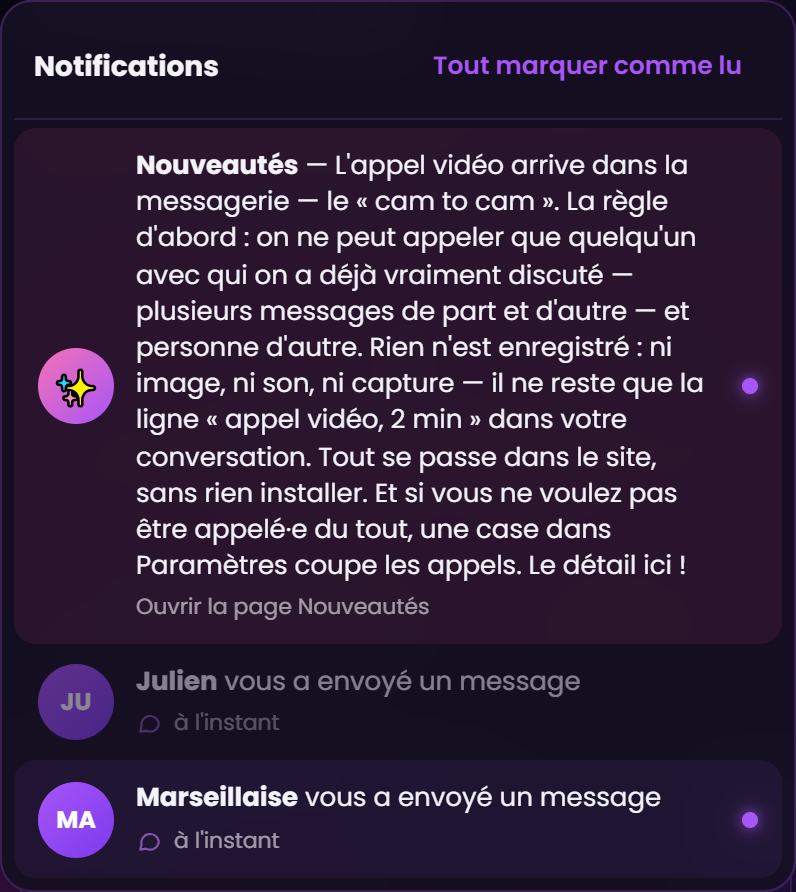
Un petit son accompagne les nouveaux messages ; il se coupe par appareil. Dans Paramètres → Notifications, l'onglet Sur le téléphone porte deux choses. L'interrupteur Notifications sur cet appareil les active même site fermé. Dessous, la liste de ce que le téléphone vous annonce — messages, demandes d'ami, réactions et commentaires, vibes, visites et j'aime sur votre profil, albums, soirées, nouveautés — se coupe ligne par ligne, pour tous vos appareils d'un coup. Aucune notification ne nomme personne : un écran verrouillé ne trahit rien. Les e-mails ont leur propre onglet. L'interrupteur, lui, vaut pour l'appareil où vous êtes : l'activer sur votre téléphone n'active rien sur votre ordinateur, et l'inverse est vrai aussi — il faut le faire des deux côtés si vous voulez être prévenu·e des deux. Sur iPhone, il faut d'abord installer le site depuis l'écran d'accueil. Le site ne vous dérange pas quand vous êtes déjà en train de le regarder.
Par e-mail, vous êtes prévenu·e d'un message seulement si vous n'êtes pas sur le site depuis quelques minutes — et une seule fois tant que vous ne revenez pas : le premier e-mail suffit, vous trouverez tout en arrivant. Le contenu du message n'y est jamais repris. Les demandes d'ami arrivent en un récapitulatif par jour, vers 19 h ; la cloche, elle, vous prévient tout de suite. Chaque type d'e-mail se coupe séparément dans les paramètres.
Se rendre discret·ète
Le mode invisible a été retiré le 6 octobre 2026. Pour rester discret·ète, Paramètres → Confidentialité → « Masquer mon profil pour… » cache votre profil aux hommes, aux femmes, aux couples, aux personnes trans ou aux membres non certifiés — et le blocage écarte un membre dans les deux sens.
Qui peut me contacter ? vous laisse n'accepter que les membres certifiés, refuser telle ou telle famille de profils, ou fermer complètement les nouvelles demandes. C'est une liste de refus, jamais une autorisation : un refus ne bloque personne, il retire seulement le droit d'écrire en premier. Qui a visité mon profil ? fonctionne dans les deux sens : vous voyez qui est passé, et on vous voit passer. Vous pouvez aussi masquer votre distance et votre ville sur votre fiche.
Masquer mon profil pour… (Paramètres → Confidentialité) : cochez Hommes, Femmes, Couples, Transgenres ou Non certifiés. Ces personnes ne voient plus votre profil, vos publications, vos stories ni vos soirées — et vous ne les voyez plus non plus : personne ne regarde sans être vu. Rien ne change avec vos amis, les conversations déjà ouvertes, les soirées où l'un est inscrit chez l'autre, ni les albums que vous vous êtes ouverts. Masquer les hommes referme aussi leur contact. Ce n'est pas un blocage : personne n'apparaît dans vos membres bloqués, et décocher vous rend visible aussitôt.
Votre compte
Changer d'adresse e-mail ou de mot de passe, vous désabonner de nos e-mails, exporter vos données ou supprimer votre compte : tout est dans les paramètres. Une suppression retire vos contenus, vos photos et vos albums ; seules les données d'identification exigées par la loi sont conservées douze mois, comme l'explique la politique de confidentialité. Changer de mot de passe ferme vos sessions sur tous vos autres appareils.
Mon abonnement : inscrit·e avant l'ouverture de l'abonnement, le 1er décembre 2026, et votre fiche complète, vous ne payez jamais — HiveVibe reste gratuit pour vous, à vie, avec les mêmes fonctions que les abonnés. Une fiche complète, ce sont les six cases de « Votre Hive se remplit », dans Mon Hive : adresse e-mail confirmée, description, photo de profil, couverture, deux photos dans un album public et ville. Pas de date limite pour la compléter : même après le 1er décembre, elle rend aussitôt la gratuité. La rubrique vous dit où vous en êtes, et ce qui vous manque. Inscrit·e lors d'une soirée, sur la tablette de l'équipe, avant le 1er décembre 2026 : c'est gratuit à vie, sans autre condition.
12.Un souci, une question
Dans Mon compte (votre photo, en haut), la tuile Guide et aide rassemble des visites guidées : une bulle vous montre les vrais boutons, sur le vrai écran, étape par étape — les premiers pas, la recherche, la messagerie, le fil, les soirées, vos albums, vos paramètres ; et, pour qui est concerné, la certification et l'organisation d'une soirée. Vous les lancez aussi d'ici, avec les boutons Me montrer sur le site. On y trouve encore ce mode d'emploi, les questions fréquentes, et l'équipe, à qui l'on écrit depuis sa messagerie.
Chaque profil, chaque publication, chaque photo reçue porte un bouton de signalement. Les signalements sont lus par des personnes, pas par un automate, et la personne signalée n'en est jamais informée. Un manquement à la charte peut mener à l'exclusion — et une suspension dit toujours jusqu'à quand.
Dans la tuile Soutenir HiveVibe, Suggérer une amélioration envoie votre idée directement à l'administrateur du site — beaucoup de ce que vous lisez ici vient de là.
Recommander HiveVibe est en tête de Mon compte, dans le menu à quatre carrés du téléphone et dans la barre de gauche de l'ordinateur. Il vous donne un message tout prêt avec votre lien de parrainage — celui qui compte pour les concours —, ou votre QR, à montrer en soirée : la personne le scanne et s'inscrit par votre lien. Vous y voyez aussi combien de membres sont arrivés grâce à vous (des nombres, jamais des noms).
Pour le reste : les questions fréquentes, le lexique si un mot vous échappe, la page « Première fois » si vous débutez dans le libertinage, le test « Êtes-vous prêt·e pour votre première soirée ? », les nouveautés pour suivre ce qui change. Ou simplement contact@hivevibe.fr.